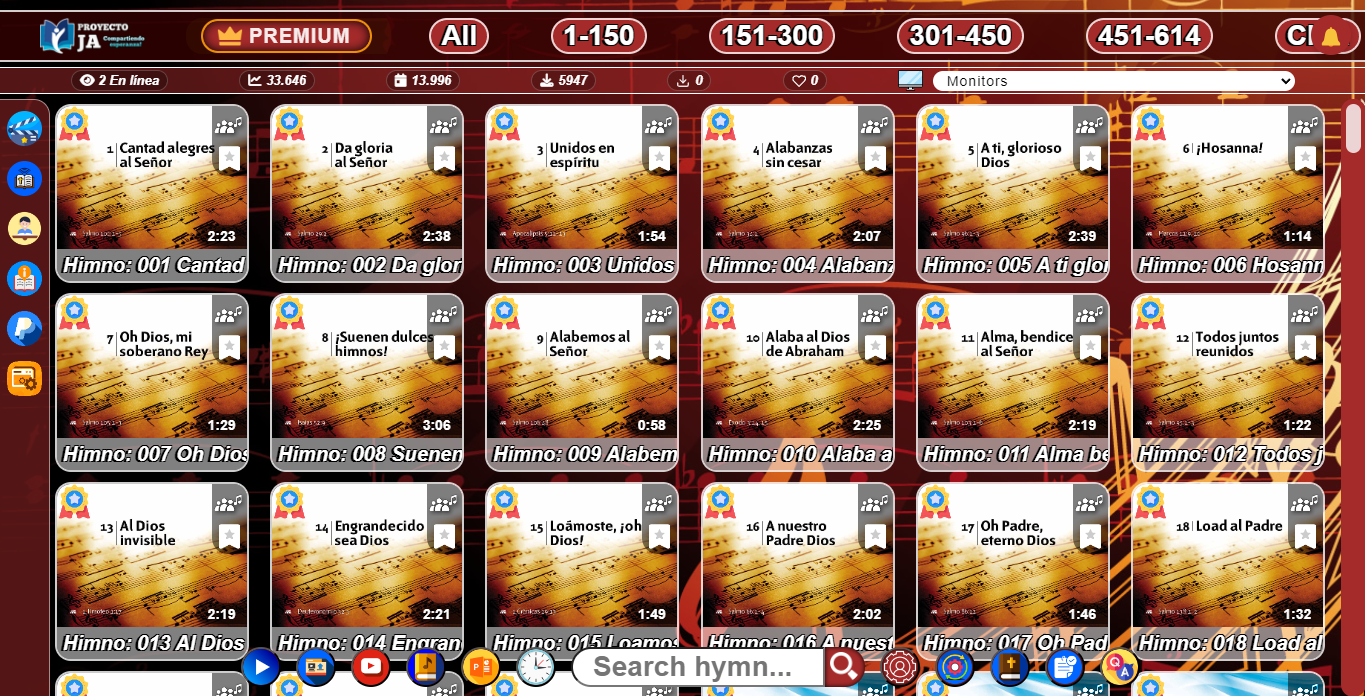
Descargar Nuevo Himnario Adventista PRO
Windows (x32/x64) | Mac (Universal) | Linux | Versión Completa
Disfruta del Himnario Adventista PRO en su máxima
calidad, con funciones exclusivas, actualizaciones automáticas y
contenido que bendecirá tu iglesia.
-
🎧 Audio en alta calidad:
195 kbps | Estéreo | 44.100 Hz
-
📖 Himnos en diferentes versiones: cantado, instrumental,
antiguo, infantil, orquestado, pistas y más.
-
🖥️ Resolución hasta 16K con proyección
profesional.
-
⚡ Tamaño ligero: 169 MB en formato instalador.
-
⏰ Funciones PRO: búsqueda YouTube, explorador multimedia, reloj
y contador.
- 🖼️ Proyección personalizada de letras e imágenes.
-
📚 Biblia integrada con 26 versiones, incluyendo una en hebreo
bíblico.
-
🌐 Auto-actualización: no necesitas descargar desde fuentes
externas.
-
⭐ Opción Premium para quitar marca de agua
(apoya al ministerio).
Selecciona tu sistema operativo para descargar la versión
correspondiente
🪟 Guía de Instalación para Windows
Si al abrir el instalador visualizas una pantalla azul de Microsoft Defender SmartScreen, es completamente normal en aplicaciones nuevas.
- Si ves el mensaje "Windows protegió su PC", haz clic en el enlace Más información.
- Aparecerá un nuevo botón. Haz clic en Ejecutar de todas formas para iniciar la instalación.
🍎 Guía de Instalación para macOS
macOS Recientes (Ventura, Sonoma, Sequoia y similares)
Interfaz moderna de Configuración del sistema.
Método 1 — Clic derecho (Siempre funciona)
- Descarga la app y ve a Finder → Aplicaciones.
- Haz Clic derecho sobre la app y selecciona Abrir.
- Confirma Abrir en la advertencia.
Método 2 — Configuración del sistema
- Ve a Configuración del sistema → Privacidad y seguridad.
- Desliza hasta el final (abajo).
- Pulsa Abrir de todos modos.
macOS Big Sur, Catalina, Mojave...
Usan Preferencias del Sistema (interfaz clásica).
Método 1 — Clic derecho
Finder → Aplicaciones → Clic derecho → Abrir.
Método 2 — Seguridad y privacidad
- Ve a Preferencias del Sistema → Seguridad y privacidad.
- En la pestaña General, pulsa Abrir de todos modos.
🔒 Si está bloqueado: Haz clic en el candado e ingresa tu contraseña.
macOS Antiguos (Yosemite, Mavericks, etc.)
Ve a Seguridad y privacidad y selecciona:
- ⚪ App Store
- ⚪ App Store y desarrolladores identificados
- ✅ Cualquier sitio (Selecciona este)
🧠 Método Universal con Terminal (Avanzado)
Utiliza estos comandos si los métodos anteriores no funcionan.
Opción A: Desactivar Gatekeeper (Recomendado)
sudo spctl --master-disable
Opción B: Reparar "Aplicación dañada" (Quarantine)
sudo xattr -rd com.apple.quarantine /Applications/"Himnario Adventista Pro.app"
🐧 Guía de Instalación para Linux
Opción A: Archivo .AppImage (Portable)
Para ejecutar el archivo portable, necesitas darle permisos:
- Clic derecho en el archivo descargado.
- Ve a Propiedades → Pestaña Permisos.
- Marca la casilla "Permitir ejecutar el archivo como un programa".
- Doble clic para abrir.
O usa la terminal:
chmod +x *.AppImage && ./*.AppImage
Opción B: Paquete .deb (Debian/Ubuntu)
Instala usando el gestor de software o terminal:
sudo dpkg -i *.deb
Si hay errores de dependencias, ejecuta:
sudo apt-get install -f